Popular Posts

Showing posts with label ြGmail ဆိုင္ရာ. Show all posts

Tuesday, February 4, 2014

G-Mail အေကာင့္အသစ္လြယ္လြယ္လုပ္ရေအာင္


ကၽြန္ေတာ္ကို ေမးတဲ့အကို ေတြလည္းရွိပါတယ္ .. ကၽြန္ေတာ္လည္း ျပန္မေျဖျဖစ္ဘူး ျဖစ္ေနလို႔ အခုနည္းလမ္း ေလးကို ညီေလးတစ္ေယာက္က ေျပာလို႔ စမ္းၾကည့္လိုက္တာ အဆင္ေျပတာနဲ႕ ျပန္တင္ေပး လိုက္ပါတယ္ .. ကၽြန္ေတာ္တို႔ အခုေနာက္ပိုင္း G-Mail အေကာင့္ေဖာက္ ခ်င္တယ္ဆိုရင္ အရင္တုန္းကလို လြယ္လြယ္ကူကူ ေဖာက္လို႔မရေတာ့ ပါဘူး .. အေကာင့္ တစ္ခုေဖာက္ခ်င္ျပီ ဆိုရင္ Security ပိုင္းအရ ပိုျပီးလံုျခံဳမွဳရွိလာေအာင္ Verification လုပ္ေပးျပီး ကုဒ္ ထည့္ေပးမွ အေကာင့္အသစ္ တစ္ခုကို ေဖာက္လို႔ရမွာျဖစ္ပါတယ္..အခုနည္းလမ္းေလးကေတာ့ မိမိတို႔ကေဖာင္ခ်င္တဲ့ အေကာင့္တစ္ခုကို မိမိတို႔အေကာင့္မွာ ျပန္ျပီး Invite လုပ္ေပးရပါမယ္  . . အဲ့ဒီအခါမွာ G-Mail Service ကေနျပီးေတာ့ အခု Invite လုပ္တဲ့အေကာင့္ဟာ သူတို႔ဆီမွာမရွိေၾကာင္း Mail တစ္ေစာင့္ ျပန္ပို႔ပါလိ္မ့္မယ္ .. ျပီးရင္ အဲ့ဒီမွာ Mail ထဲမွာတင္ အေကာင့္အသစ္ေဖာက္ဖို႔အတြက္ Sing in Link ပါတစ္ခါထဲ ေပးလိုက္ပါမယ္ .. ကၽြန္ေတာ္တို႔က အဲ့ဒီလင့္ကေနျပီး အေကာင့္ ေဖာက္ေပးရမွာ ျဖစ္ပါတယ္ .. ကၽြန္ေတာ္ အဆင္ေျပေျပနဲ႔ လုပ္တက္သြားေအာင္ ေအာက္မွာ ပံုေလးေတြနဲ႔ ရွင္းျပေပးထားပါတယ္ .. 


အရင္ဆံုး မိမိတို႔ရဲ႕ G-Mail မွာ အေကာင့္တစ္ခုကိုအပ္ေပးလိုက္ပါ .. အဲ့ဒီအေကာင့္က သူမ်ားေဖာက္ျပီးသား မျဖစ္ဖို႔လိုပါတယ္ .. အဲ့ဒီေတာ့ ဘယ္လိုအေကာင့္မ်ိဳးကိုအပ္မလည္းဆိုေတာ့ ဥပမာ .. nnnaymin , naymmmin , naayminmaung , naymiinmaung  တို႔လိုပံုစံမ်ိဳးနဲ႔ Invite လုပ္ေပးလိုက္ပါ .. နာမည္ေတြကိုေပါင္းတဲ့ အခါမွာစာလံုးတစ္လံုးထဲကို ႏွစ္ခါေရးတဲ့ပံုစံျဖစ္ပါတယ္ .. ကၽြန္ေတာ္ေအာက္မွာ   ပံုလးေတြနဲ႔လည္း ျပေပးထားပါတယ္ ..

အရင္ဆံုး မိမိတို႔ရဲ႕ G-Mail ကိုဖြင့္လိုက္ပါ .. ျပီးရင္ Invite a Friend ကေနျပီးေတာ့ ကၽြန္ေတာ္အေပၚမွာ နမူနာ ျပခဲ့တဲ့ ပံုစံမ်ိဳးနဲ႔ အေကာင့္တစ္ခုအပ္ေပးလိုက္ပါ .. ျပီးရင္ Send Invite ေပးလိုက္ပါ ..
ေအာက္ကပံုအတိုင္း ေမးလ္၀င္လာပါလိမ့္မယ္ .. ေမးလ္ကိုဖြင့္ၾကည့္လိုက္ပါ ..
ေမးလ္ကိုဖြင့္ျပီးျပီ ဆိုရင္ေတာ့ မိမိထံ၀င္လာတဲ့ ေမးလ္ရဲ႕ ေအာက္ဆံုးမွာ ေအာက္ကပံုမွာ ျပထားသလို Sign up လုပ္ဖို႔ လင့္ေလးေပးထား ပါလိမ့္မယ္ .. အဲ့ဒီလင့္ေလးကို Copy ကူးလိုက္ပါ .. ျပီးရင္ Internet Explorer ကေန အေကာင့္အသစ္တစ္ခု ေဖာက္ေပးရပါျဖစ္ပါတယ္ .. 


အေပၚကပံုအတိုင္း Sing up Link ေလးကို Copy ကူးျပီးျပီဆိုရင္ေတာ့ Internet Explorer ကိုဖြင့္လိုက္ပါ .. ျပီးရင္ Copy ေပးထားတဲ့လင့္ေလးကို Internet Explorer မွာဖြင့္ျပီး အေကာင့္တစ္ခု ေဖာက္လိုက္ယံုပါပဲ ..

ဒီေနရာမွာ တစ္ခုသတိထားရမွၾက Re-enter password ရိုက္ျပီးသြားရင္ ေအာက္က Stay signed in နဲ႔  Enable Web History တို႔မွာ အမွန္ျခစ္ေလးေတြကို ျဖဳတ္ေပးဖို႔ လိုပါလိမ့္မယ္ .. .


အားလံုးပဲ ဒီေလာက္ဆိုရင္ေတာ့ G-Mail အေကာင့္တစ္ခုကို Verification လုပ္စရာမလိုပဲ ေဖာက္လို႔ ရသြားပါ လိမ့္မယ္ ..

ဒီပို႔စ္ေလးကို PDF ျဖင့္လိုခ်င္တယ္ဆိုရင္ ေအာက္မွာယူပါ ..

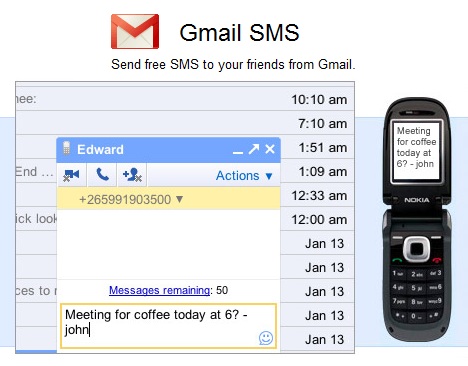
G-Mail မွ Free SMS ပို႕ခ်င္သူမ်ားအတြက္ ..


အခု Free SMS ပို႔ခ်င္သူေတြ အတြက္ G-Mail ကေန Free SMS ပို႔လို႕ရမဲ့ နည္းလမ္းေလးကို ေရးေပး သြားပါမယ္ .. လုပ္နည္းေလးက လည္း အရမ္း လြယ္ပါတယ္ .. G-mail Setting ထဲက Lab ထဲမွာ တစ္ခ်က္ သြားျပင္ ေပးယံုပါပဲ .. ျပီးရင္ ဖုန္းကို SMS ပို႕ခ်င္တယ္ ဆိုရင္ မိမိ G-Mail ေလးကို ဖြင့္ျပီး အလြယ္ တကူ ပို႕ယံုပါပဲ .. Oversea က ဖုန္းေတာ္ေတာ္ မ်ားမ်ားေတာ့ ရမယ္ ထင္ပါတယ္ .. ျမန္မာျပည္ေတာ့ ကၽြန္ေတာ္ စမ္းၾကည့္တာေတာ့ မရပါဘူး ... စမ္းေတာ့ ၾကည့္လိုက္ အံုးေပါ့ဗ်ာ .. ကၽြန္ေတာ္ ေမအာက္မွာ ဘယ္လို လုပ္ရမယ္ ဆိုတာကို ပံုေလးေတြနဲ႕ ျပေပးထားပါတယ္ ။။

အရင္ဆံုး မိမိတို႕ G-Mail အေကာင့္ကို ၀င္လိုက္ပါ .. ျပီးရင္ ေအာက္က ပံုမွာ ျပထားတဲ့ အတိုင္း Setting ကို သြားလိုက္ပါ .. 
ျပီးရင္ေအာက္ကပံုမွာ ျပထားတဲ့ အတိုင္း Labs ကိုသြားလိုက္ပါ ။။
ျပီးရင္ ေအာက္က ပံုမွာ ျပထားတဲ့ အတိုင္း SMS ( text messaging ) in Chat နဲ႔ SMS is Chat gadet ကို Enable ေပးလိုက္ပါ ..


ျပီးရင္ ေအာက္က ပံုမွာ ျပထားတဲ့ အတိုင္း Save Changes ေပးလိုက္ပါ .. 
ဒါဆိုရင္ေတာ့ SMS ပို႕လို႕ ရသြားပါျပီ .. မိမိတို႕ Gmail account name ရဲ႕ အေပၚမွာ ၾကည့္လိုက္ပါ .. Chat and SMS ဆိုျပီး Gadet ေလး ေပၚလာပါလိမ့္မယ္ .. ေအာက္ ပံုမွာ ျပထားသိလို မိမိတို႕ ပို႕ခ်င္တဲ့ ဖုန္းနံပါတ္ကို ရိုက္ထည့္ ေပးလိုက္ပါ .. ႏိုင္ငံ ကုဒ္ေတြ ေတာ့မွန္ဖို႕ လိုပါလိမ့္မယ္ ..
ေအာက္က အဆင့္မွာ Contact name မွာ မိမိတို႕ စိတ္ၾကိဳက္ အမည္ တစ္ခုကို ရိုက္ထည့္ ေပးလိုက္ပါ .. ျပီးရင္ Save လိုက္ပါ .. ဒါဆိုရင္ G-mail မွာ Chat သံုသလို SMS ပို႕လို႕ ရသြားပါလိ္မ့္မယ္ ..
အားလံုးပဲ အဆင္ေျပၾကပါေစ .. ေက်းဇဴးတင္ပါတယ္ခင္ဗ်ာ ..

Wednesday, October 23, 2013

Gmail အေကာင့္လား ဘယ္ႏွခု ရခ်င္သလဲ


gmail အေကာင့္သစ္ကို အလြယ္တကူဖြင့္ႏိုင္တဲ့နည္းေလး
ထပ္ေတြ႕လာလို႔ တင္ေပးလိုက္ပါတယ္ ..

ဒီနည္းေလးကေတာ့ ဘာWebsite ကိုမွသြားၿပီး ဖုန္းနံပါတ္အတုေတြ
ယူေနစရာမလိုပဲ ေတာ္ေတာ္ေလးလြယ္ကူပါတယ္ ..

ဒါေပမယ္ .. Android ဖုန္းေလးတစ္လံုးေတာ့ ရွိရပါမယ္ ...

Andriod ဖုန္းသံုးတဲ့သူကလည္း ေတာ္ေတာ္မ်ားမ်ားေတာ့ လုပ္ႏိုင္ၾကမယ္လို႔လည္း
ေမွ်ာ္လင့္ပါတယ္ ...

Andriod ဆိုတဲ့ေနရာမွာလည္း Android ဖုန္းတိုင္းမရပါဘူး ...

သူငယ္ခ်င္းတို႔မွာရွိထားတဲ့ Android ဖုန္းထဲက Application ေတြထဲမွာ
ရွာၾကည့္လိုက္ပါ gmail ဆိုတဲ့ Application ကိုေတြ႕ရင္ အလုပ္ျဖစ္ပါၿပီ
ဗားရွင္း 4 ေအာက္ Android ေတြမွာ သိပ္ပါေလ့မရွိသလို gmail apk ကို
Install လုပ္ၿပီးစမ္းၾကည့္တာလည္း ဗားရွင္း 4 ေအာက္ Android ဖုန္းေတြမွာ
အဆင္မေျပတာကို ေတြ႕ရပါတယ္ ...

ကၽြန္ေတာ္ကေတာ့ Huawei U8950 ကိုင္ပါတယ္ Version 4.0.4 ျဖစ္ၿပီး gmail application
ပါပါတယ္ ...

စမ္းသပ္ၿပီးလုပ္ၾကည့္ရသေလာက္ကေတာ့ Android OS မဟုတ္တဲ့ဖုန္းေတြမွာ အဆင္မေျပမႈေလးေတြ
ရွိပါတယ္ .. ( Handset အျမင့္ႀကီးေတြေတာ့ လက္လွမ္းမမွီလို႔ မသိပါဘူး)

ကဲ .. ကိုယ့္ဖုန္းနဲ႔ကိုယ္ပဲျဖစ္ျဖစ္ gmail application ပါတဲ့ Android ဖုန္းကိုင္ထားတဲ့သူငယ္ခ်င္းတစ္ေယာက္ဆီက ခဏငွားၿပီးပဲျဖစ္ျဖစ္ gmail အေကာင့္သစ္ေလးေတြ ဖြင့္ၾကည့္လိုက္ၾကရေအာင္ ...

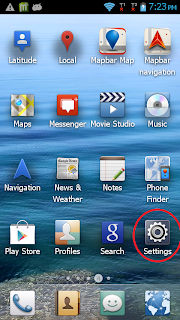
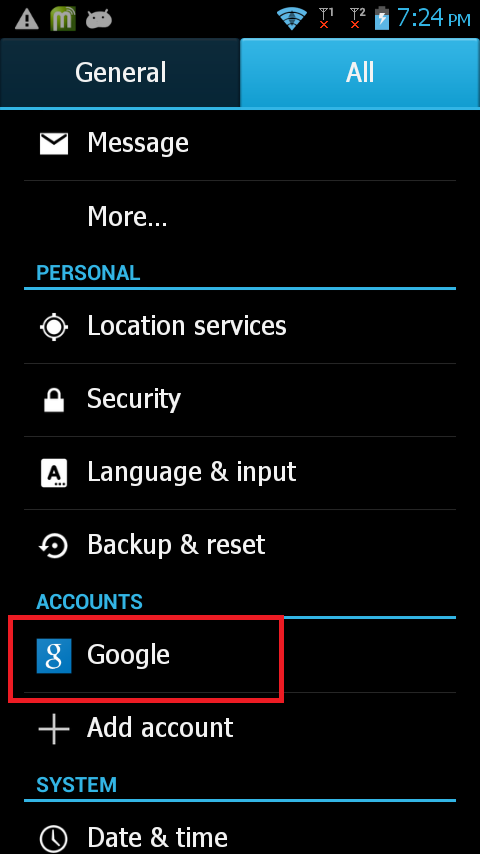
အရင္ဆံုး ဖုန္းရဲ႕ Setting ထဲကေန Accounts & sync ကိုသြားပါ ..


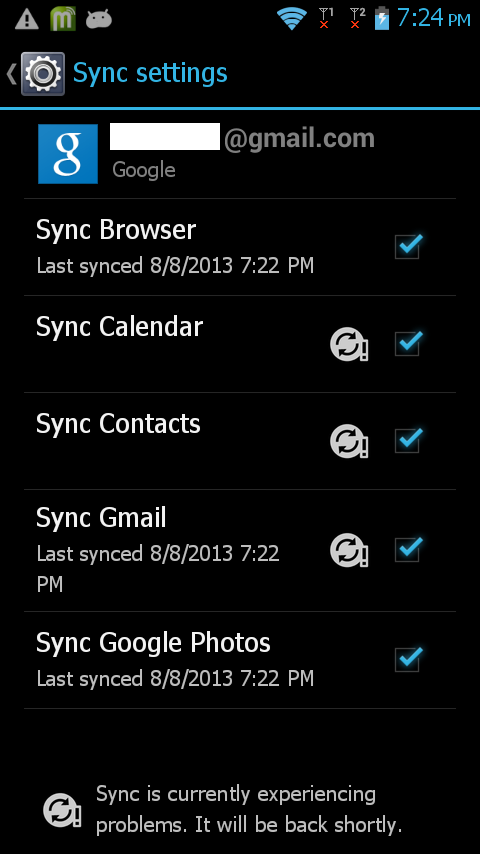
အဲဒီထဲမွာရွိေနတဲ့ gmail အေကာင့္ကိုႏွိပ္လိုက္ပါ ...


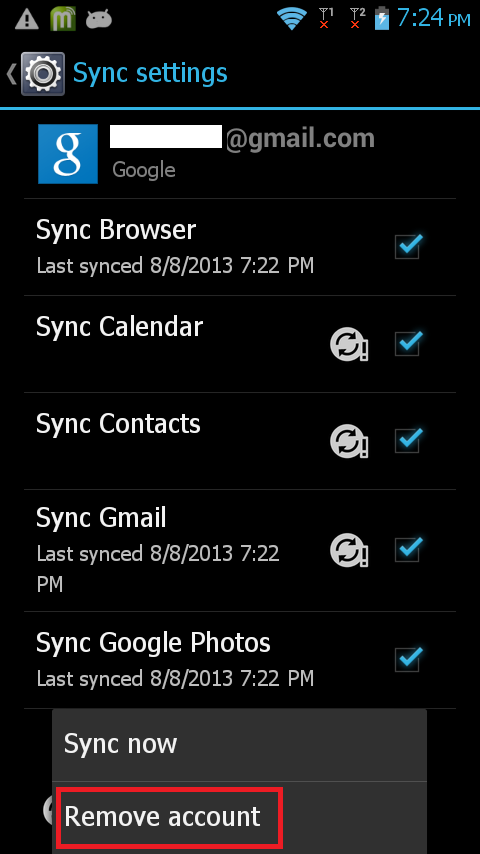
sync ၀င္းဒိုးေလးတက္လာၿပီဆိုရင္ ဖုန္းရဲ႕ menu ေလးကိုႏွိပ္ၿပီး Remove account ကိုေရြးပါ


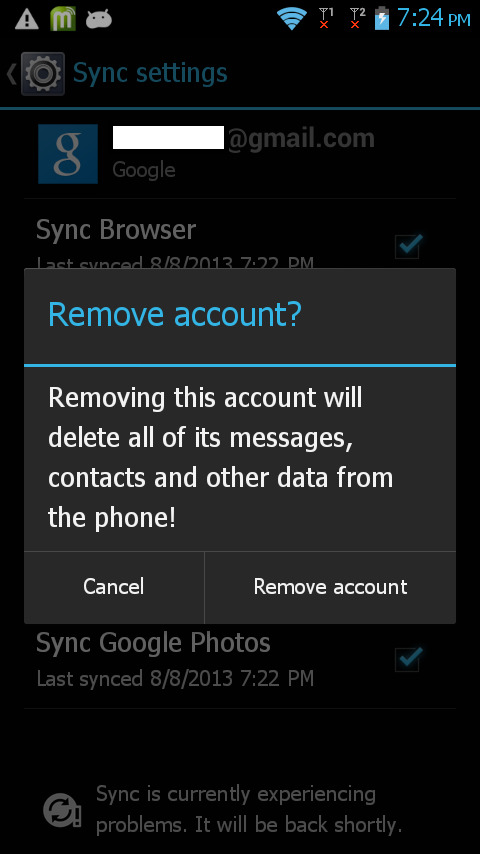
 ေနာက္တက္လာတဲ့ Box ထဲမွာလည္း Remove account ကိုပဲ ေရြးေပးပါ


ဖုန္းထဲမွာရွိေနတဲ့ gmail အေကာင့္ကို remove မလုပ္ပဲ အေကာင့္သစ္ဖြင့္ရင္ error တက္ၿပီး အေကာင့္သစ္ မရတာမ်ိဳးျဖစ္တတ္လို႔ပါ
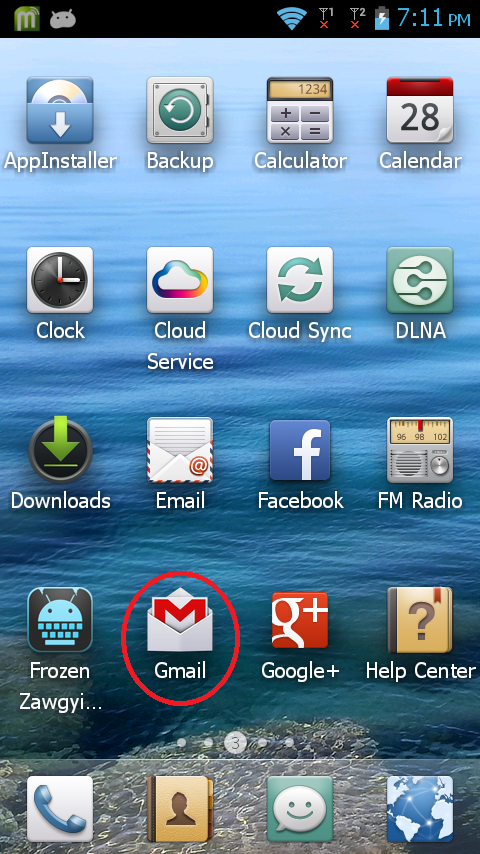
ဖုန္းထဲက gmail အေကာင့္ကို remove လုပ္ၿပီးၿပီဆိုရင္ေတာ့ ဖုန္းထဲက gmail application ကိုဖြင့္လိုက္ပါ


ေအာက္ကပံုအတိုင္း ပြင့္လာပါမယ္ ..


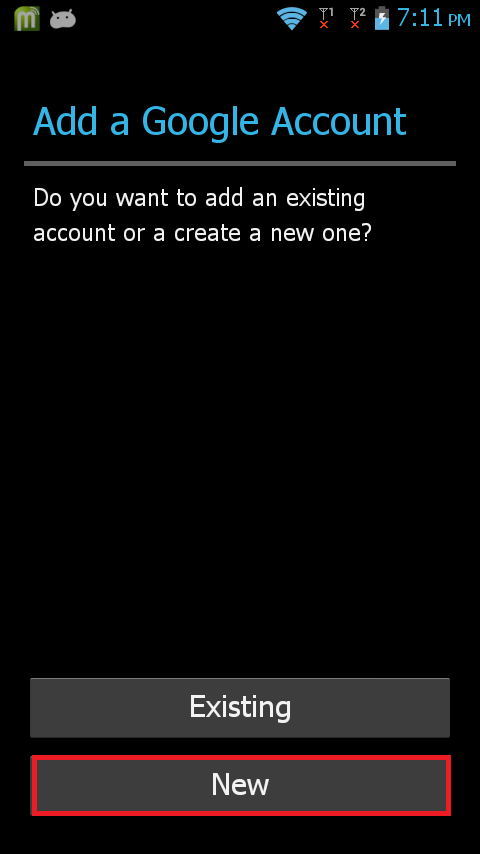
အဲဒီထဲက New ကိုေရြးေပးပါ ... ေအာက္ကပံုအတိုင္းပြင့္လာပါမယ္


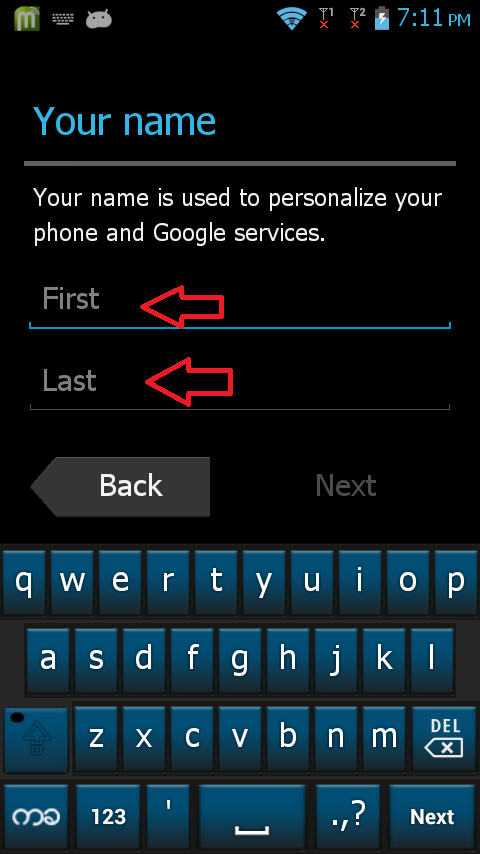
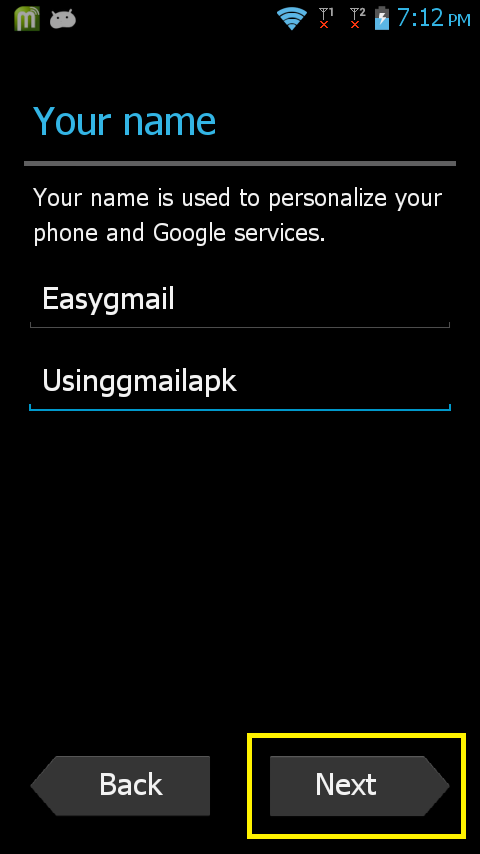
Fast name နဲ႔ Last name မွာ ကိုယ္ႏွစ္သက္ရာထည့္ၿပီး Next ကိုႏွိပ္ပါ


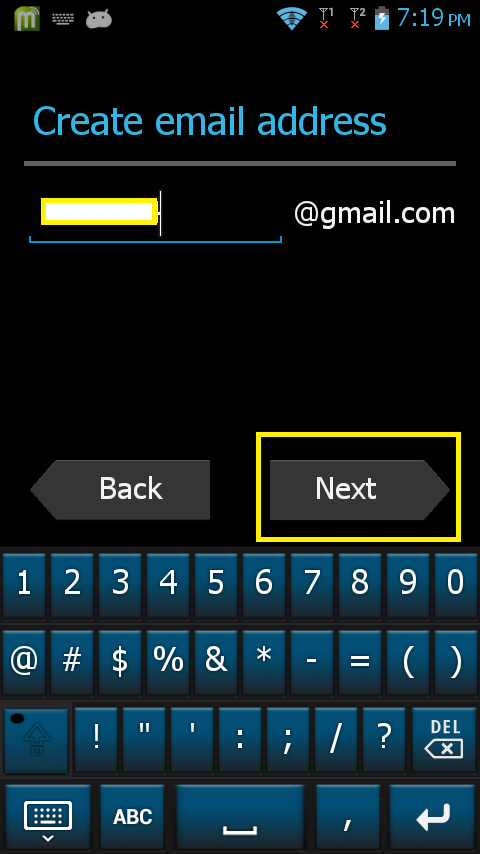
 ေနာက္ပြင့္လာတဲ့ထဲမွာ ကိုယ္လိုခ်င္တဲ့ email လိပ္စာကိုထည့္ၿပီး Next ကိုႏွိပ္ပါ


ကိုယ္ေပးလိုက္တဲ့ email လိပ္စာဟာ ရႏိုင္မရႏိုင္စစ္ေဆးၿပီး အဆင္ေျပတယ္ဆိုရင္ ေအာက္ကပံုအတိုင္း
ပြင့္လာပါမယ္ ..


( ဒီေနရာမွာ ကိုယ္ထည့္လိုက္တဲ့ email လိပ္စာဟာ မရႏိုင္ဘူးဆိုရင္ ဒီအဆင့္မေရာက္ခင္ ၀င္းဒိုးတစ္ခုတက္လာပါဦးမယ္ အဲဒီထဲမွာ သူ Suggest လုပ္ထားတဲ့ email ကိုေရြးေပးၿပီး Try again ကိုႏွိပ္လိုက္ရင္ အခုအဆင့္ကို ေရာက္လာပါလိမ့္မယ္)

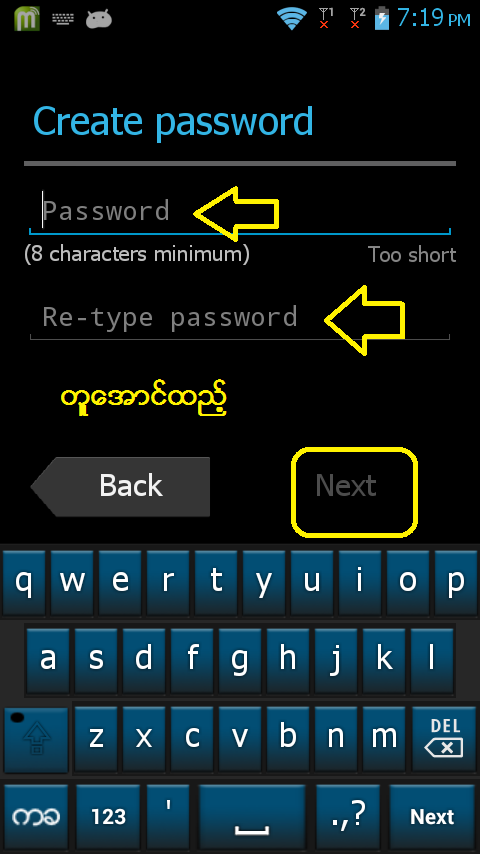
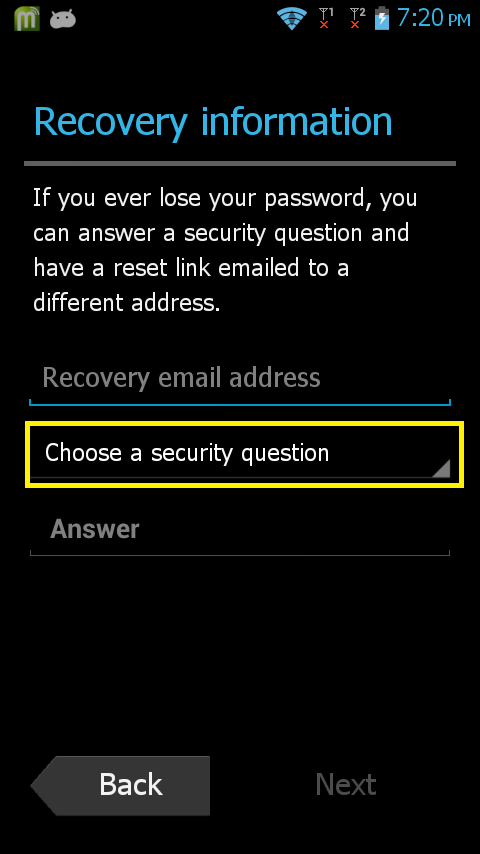
အေပၚကအဆင့္မွာ Password ႏွစ္ခုတူေအာင္ထည့္ေပးၿပီး Next ကိုႏွိပ္လိုက္ရင္ ေအာက္ကပံုအတိုင္း ပြင့္လာပါမယ္


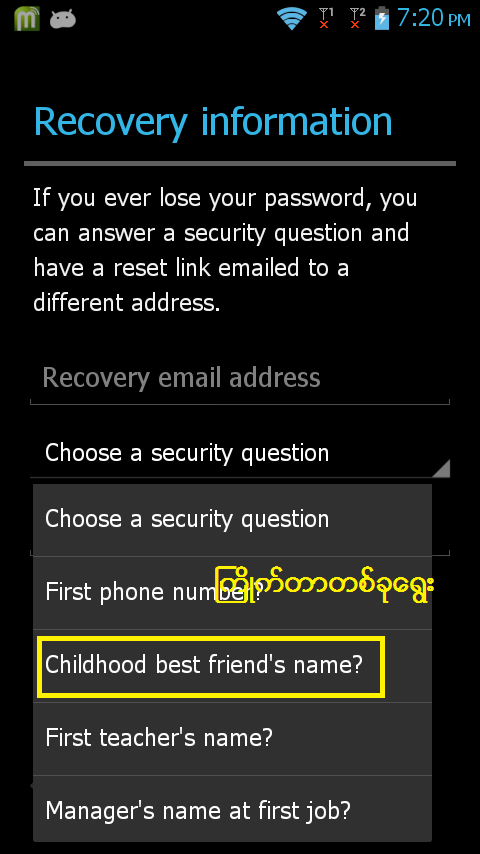
အဲဒီထဲက Choose a security question ဆိုတာရဲ႕အေပၚမွာ ႏွိပ္ေပးလိုက္ရင္ ေအာက္ကပံုအတိုင္း Security question ေရြးစရာေပၚလာပါမယ္


ကိုယ္ႀကိဳက္တဲ့တစ္ခုကိုေရြးၿပီး အဲဒီ Question ရဲ႕ေအာက္မွာ ကိုယ္ႀကိဳက္တာထည့္ေရးေပးလိုက္ပါ ( အဲဒါကို မွတ္မိထားရင္ေတာ့ ေကာင္းတာေပါ့)
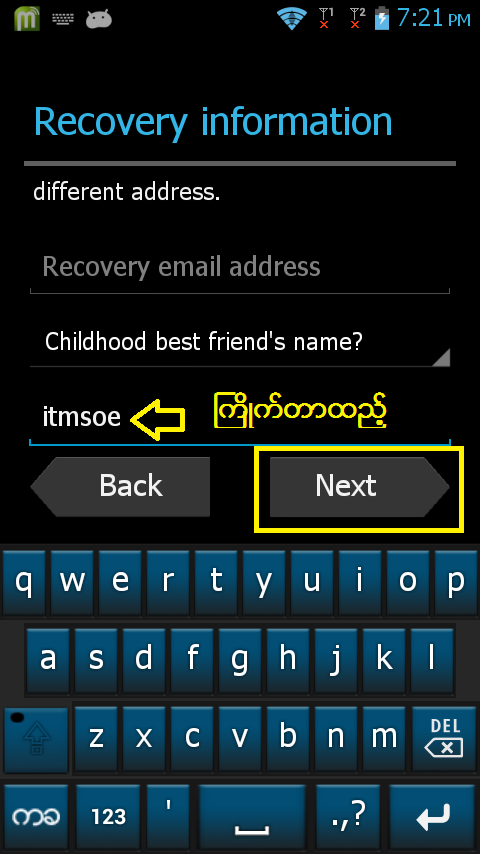
ဥပမာ ကၽြန္ေတာ္က Childhood best friend's name လို႔ ေရြးလိုက္ၿပီး Answer မွာေတာ့ itmsoe လို႔ထည့္ေပးလိုက္ပါတယ္


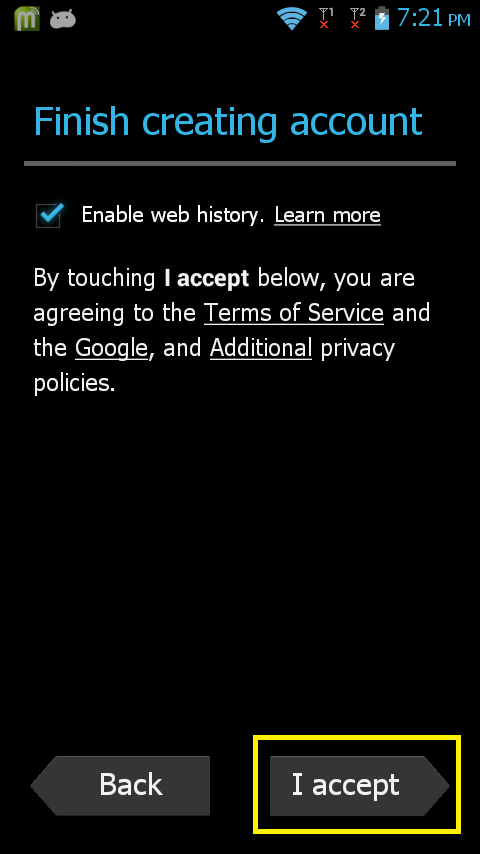
ၿပီးရင္ေတာ့ Next ကို ႏွိပ္လိုက္ေပါ့ .. ေအာက္ကပံုအတိုင္းပြင့္လာပါမယ္


အဲဒီထဲက I Accept ကိုႏွိပ္လိုက္ပါ ... ေအာက္ကပံုအတိုင္းပြင့္လာပါမယ္


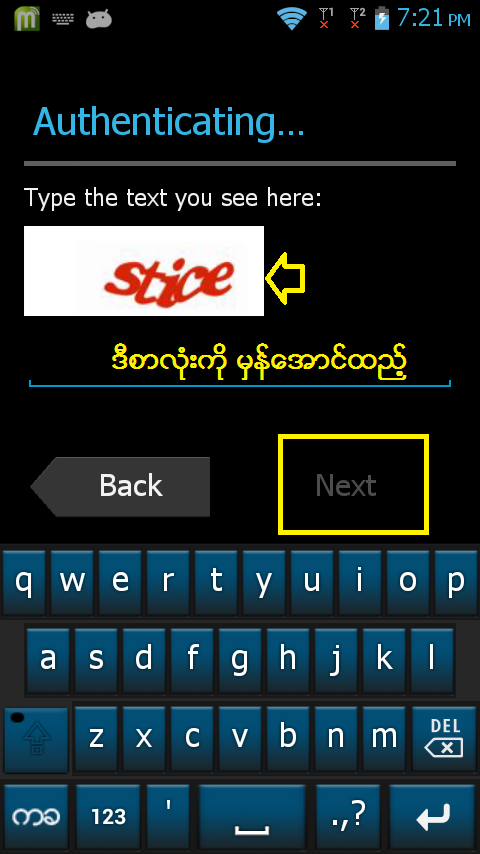
အဲဒီထဲက သူေပးထားတဲ့ စာလံုးေလးေတြကို ေသခ်ာဖတ္ၿပီး မွန္ေအာင္႐ိုက္ထည့္ေပးပါ
ၿပီးရင္ Next ကိုႏွိပ္ပါ ေအာက္ကပံုအတိုင္း ပြင့္လာပါမယ္


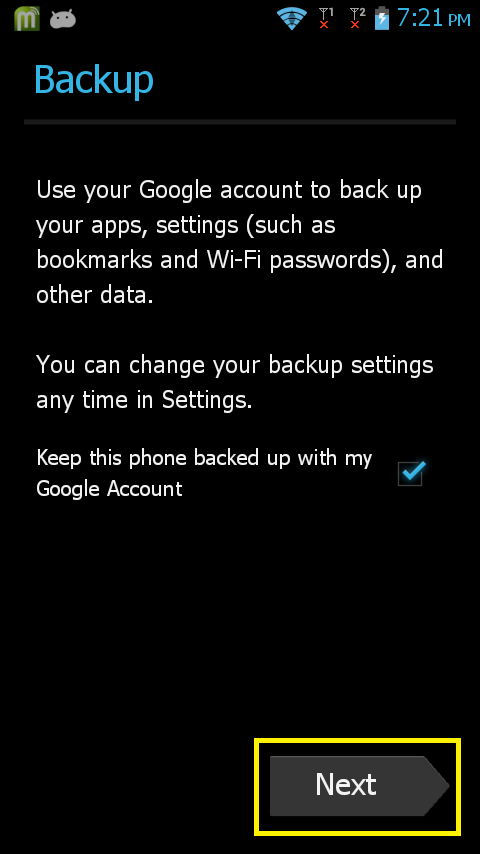
Next ကို ႏွိပ္ေပးလိုက္ပါ ..
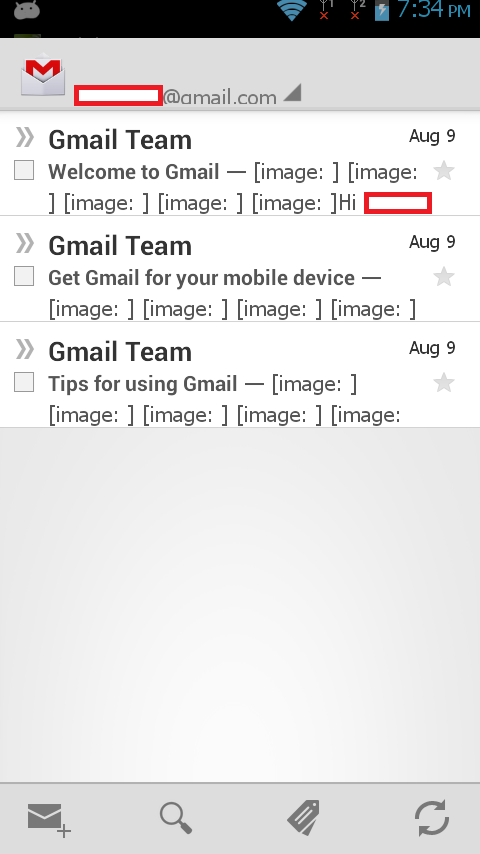
ဒါဆိုရင္ေတာ့ ေနာက္တစ္ဆင့္မွာ အေကာင့္ကို ခဏေလာက္ Sync လုပ္ၿပီး ေအာက္ကပံုအတိုင္း ကိုယ္ဖြင့္လိုက္တဲ့  gmail အေကာင့္သစ္ကို ရသြားမွာျဖစ္ပါတယ္ ..


ၿပီးရင္ အဲဒီ၀င္းဒိုးကို ေနာက္ျပန္မထြက္ပဲ ဖုန္းေပၚက Home ကိုႏွိပ္လိုက္ပါ ..
ၿပီးရင္ အေပၚဆံုးပံု ၅ ပံုမွာျပထားတဲ့အတိုင္း Setting >> Account & sync ကိုသြားၿပီး အဲဒီထဲမွာရွိေနတဲ့ gmail အေကာင့္ကို Remove account လုပ္ပါ .. ၿပီးရင္ ေနာက္အဆင့္ေတြအတိုင္းပဲ အစအဆံုးျပန္လုပ္ရင္း ေနာက္ထပ္ အေကာင့္သစ္ေတြကို အလြယ္တကူဖြင့္ယူလိုက္ပါ ...
အေကာင့္ေပါင္း ဘယ္ေလာက္အထိဖြင့္လို႔ရသလဲေတာ့ မသိဘူး ကၽြန္ေတာ္ေတာ့ အေကာင့္ ၁၆ ခုေလာက္ဆက္တိုက္လုပ္ၿပီးေတာ့ ဖုန္း Hang သြားလို႔ ဖုန္းဓာတ္ခဲကိုျဖဳတ္ ဖုန္းကိုျပန္ဖြင့္ၿပီး Cache ေတြ Junk file ေတြကို ျပန္ရွင္းပစ္လိုက္ရပါတယ္ ...

ဒါေၾကာင့္ ဒီနည္းကိုသံုးၿပီး အဲဒီဖုန္းထဲမွာ gmail အေကာင့္ဘယ္ႏွခုေလာက္ လုပ္လို႔ရတယ္ဆိုတာကို မေျပာႏိုင္တာခြင့္လႊတ္ပါ
ဒီနည္းကိုစမ္းသပ္ရင္းနဲ႔ ေသခ်ာတဲ့အထိကၽြန္ေတာ္ အေကာင့္သစ္လုပ္ၾကည့္တာ ဒီပို႔စ္ကိုေရးတင္တဲ့အထိ အေကာင့္ေပါင္း ၇၀ ေက်ာ္ေနၿပီျဖစ္ပါတယ္

ကဲ .. အဆင္ေျပပါေစဗ်ာ

နည္းပညာလမ္းေၾကာင္းေပၚကသူငယ္ခ်င္းအားလံုးကို ေလးစားခင္မင္လွ်က္
Special Credit to အိုင္တီမုဆိုး

Android အတြက္ Google application မ်ားသြင္းနည္း

အားလံုးပဲမဂၤလာပါခင္ဗ်ာ . . . စီေဘာက္မွာ ေမးထားတဲ့အတြက္ အားလံုးလည္း သိရေအာင္ ပို႔စ္မွာပဲတင္ေပးလိုက္ပါတယ္ခင္ဗ်ာ . . .
ဒါဆို စၿပီးေျပာေတာ့မယ္ေနာ္. . .
  1. အရင္ဆံုး ဖုန္းကို Root လုပ္ထားရပါမယ္ခင္ဗ်ာ။ အဲဒါေတာ့လြယ္ပါတယ္ ဒီTools ေတြနဲ႔ ရပါတယ္ခင္ဗ်ာ V-root (or) E-root (or) Farmroot.apk /စမ္းၿပီးသား
  2. ဒါၿပီးရင္ေတာ့ ကိုၿဖိဳးခ်မ္း(MMSD)မွ လက္စြမ္းျပထားတ့ဲ ဒီေကာင္ေလးကိုေဒါင္းလိုက္ပါ။ ဒီလင့္မွာ သြားေရာက္ေဒါင္းယူပါ
  3. ေဒါင္းၿပီးရင္ Zip file ေလးျဖည္ၿပီး ရလာတဲ့ myandroid 1.3.exe ေလးကို ဖြင့္လိုက္ပါ။ အဲဒီမွာ G-talk သြင္းရန္ဆိုတာေလးကိုႏွိပ္လိုက္ပါ ဒါဆိုခဏေနရင္ သူဟာသူ Restartက်ၿပီးျပန္တက္လာရင္ Gmail,G-talk,Google play အားလံုးသြင္းၿပီးသားျဖစ္သြားတာကိုျမင္ရမွာပါခင္ဗ်ာ . . .
မွတ္ခ်က္။ ။ ဖုန္းမွာ Unknown source နဲ႔ Usb Debugging ကို ON ထားေပးပါ။ ဒီပို႔တင္ဖို႔အတြက္ ကၽြန္ေတာ္ဖုန္း G610-U00 ကိုစမ္းၿပီးျဖစ္ပါတယ္ခင္ဗ်ာ အားလံုးပဲ အႏၱရာယ္ကင္းပါတယ္ အဆင္ေျပပါေစ