Popular Posts
-
က်ားေဆာ့တာကေတာ့ ျမန္မာေတြ အေတာ္မ်ားမ်ား ေဆာ့ဖူးမွာပါ ဒီေဆာ့၀ဲက က်ားထိုးတာ၀ါသနာပါသူေတြအတြက္ အဆင္ေျပတယ္ ေခါင္းစားရတယ္ေလ စဥ္းစားပ...
-
No Title Singer Listen/Download Size 1 ေျပာေပးၾကပါ ဟန္ထူးလြင္ Click Here !! 2.00 MB 2 ငါတုိ႔ေ၀း လႊမ္းပုိင္ Click Here !...
-
မဂၤလာပါ က်ေနာ္ ဒီေန႕တင္ေပးလိုက္တ့ဲ postေလးက က်ေနာ့္ေဘာ္ေဘာ္ေတြ အေမးမ်ားေနလို႕ Root မလိုပဲ Coc ျမန္မာစာမရသူမ်ားအတြက္ပါ ဒီတစ္ခ...
-
ဒီဟာေလးကို ေတြ ့မွပဲ ဇာတ္လမ္းေကာင္းတာေတြ ျမန္မာလို ၾကည့္ရေတာ့တယ္ ဇာတ္လမ္းေတြ အေတာ္ေလးစံုပါတယ္ ။ ျပည္သူ ့တရားရွင္ ေပါင္ခ်ိန္ကားေတ...
-
ျမန္မာစာအုပ္ေတြ လိုခ်င္တဲ့သူမ်ားအတြက္ သူငယ္ခ်င္းမ်ား အားလံုးမဂၤလာပါ... ကၽြန္ေတာ္ တစ္ေန႕က Free download ဆဲြလို႕ရတဲ့ ဆိုဒ္(၁၈)ခု...
-
www.linwin22.blogspot.com Download - InDesign CS3 (www....
-
မိမိမန္မိုရီစတစ္ကိုသူမ်ားကိုမသံုးေစခ်င္ရင္ password ေလးခံထားလိုက္ပါ။ Download link here
-
Cracker အမည္ခံထာတဲ့က်ြန္ေတာ္တို႕ဟာဘယ္လိုလူမ်ိဳးေတြလဲ ? ဘာ့ေၾကာင့္ Crack လုပ္တဲ့အလုပ္ကို က်ြန္ေတာ္တို႔လုပ္ေနၾကသလဲ ? Cracker စစ္...
-
Email This BlogThis! Share to Twitter Share to Facebook အခု Free SMS ပို႔ခ်င္သူေတြ အတြ...
Friday, August 15, 2014
DriverPack Solution 13 R320 latest Full Version
DriverPack Solution 13 R320 Full Version Free download
မဂၤလာပါဗ်ာ Gtalk မွာ သူငယ္ခ်င္း တစ္ေယာက္ ေမးထားတာေလးပါ Windows တင္ၿပီး
ဘာေတြ လုိအပ္လဲ ဘာေတြ လုပ္ေဆာင္ရမလဲ ေမးေတာ႔ အဓိကေတာ႔ Driver ကိစၥပါ
Windows တင္ၿပီးရင္ Driver ဟာ မၿဖစ္မေန ေမာင္းေပးရပါတယ္ အဲေတာ႔ ကြန္ပ်ဴတာ
ဝန္ေဆာင္မႈ ေပးေနေသာ သူမ်ားအသုံးၿပဳေလ႔ရွိတဲ႔ DriverPack Solution 13 R320
Final ကုိ ကြ်န္ေတာ္ ၿပန္ရွယ္ထားပါတယ္ File Size လည္း 4GB ေက်ာ္တဲ႔ အတြက္
ကြ်န္ေတာ္ ကုိယ္တုိင္း Download ဆြဲယူထားတဲ႔ ဆုိဒ္ကေန Download လင္႔ကုိ
ခ်ိတ္ေပးထားပါတယ္ဗ်ာ စိတ္ခ်လက္ခ် ေဒါင္းယူႏုိင္ပါတယ္ ကြ်န္ေတာ္ ကုိယ္တုိင္း
စမ္းသုံးၿပီးပါၿပီး အသုံးၿပဳပုံ အနည္းငယ္ကုိလည္း ေအာက္မွာ ပုံႏွင္႔ တကြ
ရွင္းၿပထားပါတယ္ဗ်ာ
အေပၚက ဖုိင္ ၅ခုစလုံးကုိ ေဒါင္းယူပါ ၿပီးရင္ ဖုိင္ေတြ အားလုံးကုိ တစ္ခုတည္း
ၿဖစ္ေအာင္ ၿပန္ေပါင္းလုိက္ပါ ဖုိင္ေပါင္းဖုိ႔ အခက္အခဲ ၿဖစ္ေနလွ်င္ ဒီပုိစ္႔မွာ ၿပန္ႀကည္႔လုိ႔ရပါတယ္ဗ်ာ
ဖုိင္ေတြ ေပါင္းၿပီးပါက ISO ဖုိင္ေလး ထြက္လာလိမ္႔မယ္ဗ်ာ အဲဒီ ISO
ဖုိင္ကုိ ေအာက္က ပုံအတုိင္း ဖြင္႔ႀကည္႔ႀကရေအာင္ဗ်ာ
အရင္ဆုံး ေအာက္က ေပးထားတဲ႔ ေဆာ႔ဝဲလ္ကုိ ေဒါင္းလင္႔ ဆြဲလုိက္ပါခင္ဗ်ာ
ပုံတြင္ ၿပထားသည္႔ အတုိင္း File ကုိ mouse ၿဖင္႔ ေထာက္ၿပီး Open Image File
ကုိ ႏွိပ္ၿပီး ISO ဖုိင္ကုိ ေအာက္က ပုံအတုိင္း ထည္႔လုိက္ပါခင္ဗ်ာ
ISO ဖုိင္ကုိ ေရြးခ်ယ္ၿပီး Open ကုိႏွိပ္ၿပီး ထည္႔လုိက္ပါ ဒါဆုိရင္ ေအာက္က ပုံအတုိင္း ေပၚလာလိမ္႔မယ္ဗ်ာ
ပုံတြင္ ၿပထားသည္႔ အတုိင္း နံပတ္(၁) ေနရာကုိ ႏွိပ္လုိက္ရင္
နံပတ္(၂) ေနရာမ်ဳိး ေပၚလာလိမ္႔မယ္ ဒါဆုိရင္ အၿပင္မွာ Folder
အသစ္တစ္ခု ေဆာက္ၿပီး ၿမားထုိးၿပထားေသာ နံပတ္(၂) ေနရာမွာ ဖုိင္အားလုံးကုိ
Select လုပ္ၿပီး Folder အသစ္ထဲကုိ ဆြဲထည္႔လုိက္ပါခင္ဗ်ာ
ဒါဆုိရင္ DriverPack Solution 13 ဖုိင္ကုိ ေအာက္က ပုံအတုိင္း
ဖြင္႔လုိက္ပါဗ်ာ
DriverPack Solution 13 ကုိ အသုံးၿပဳဖုိ႔ အတြက္ ပုံတြင္ ၿပထားသည္႔ အတုိင္း DriverPack Solution ကုိ ႏွိပ္လုိက္ပါဗ်ာ
DriverPack Solution 13 ကုိ ဖြင္႔လုိက္တာနဲ႔ မိမိစက္မွာ လုိေနတဲ႔
Driver ေတြကုိ ရွာေပးမယ္ ၿဖစ္ပါတယ္ ကြ်န္ေတာ္မွာေတာ႔ 13 ခု ရွာေပးေနပါတယ္
ၿပီးရင္ Install and Update ကုိ ႏွိပ္လုိက္ပါ ဒါဆုိရင္ ေအာက္က ပုံစံ
ကြက္မ်ဳိး ေပၚလာလိမ္႔မယ္
မွတ္ခ်က္။ ။ ညာဘက္ေထာင္႔က Device Manager ကုိ ႏွိပ္ၿပီး Driver စုံမစုံ စစ္ေဆးလုိ႔ ရပါတယ္ေနာ္........................။
ပုံတြင္ ၿပထားသည္႔ အတုိင္း Install driver ေနရာမွာ
အမွတ္ၿခစ္ေလး ေပးလုိက္ရင္ ေနာက္ ပုံစံကြက္မ်ဳိးေပၚလာမယ္ အဲဒီ ပုံစံကြက္ထဲက
Start Installtion ကုိ ႏွိပ္လုိက္ပါ ဒါဆုိရင္ ေအာက္က ပုံအတုိင္း
Driver ေတြကုိ Install ရုိက္ထည္႔ေနလိမ္႔မယ္ဗ်ာ
၁၀၀ရာႏႈန္းၿပည္႔ေအာင္ ေစာင္႔ေပးလုိက္ပါ မိမိစက္က လုိေနတယ္ Driver ေတြ
Install ရုိက္ထည္႔ေနလုိ႔ပါ မိမိတုိ႔ အေနနဲ႔ တစ္ခ်က္ သတိထားရမွာက Driver
မစုံမခ်င္ ႏွစ္ခါ သုံးခါေလာက္ ဒီပုံစံ အတုိင္း ၿပန္ၿပဳလုပ္ေပးပါခင္ဗ်ာ
Programs ေတြကုိ Install ၿပဳလုပ္ခ်င္ေသးရင္ ေအာက္က ပုံအတုိင္း
ၿပဳလုပ္လုိက္ပါဗ်ာ
ပုံတြင္ ၿပထားသည္႔ အတုိင္း Programs ကုိ ေရြးခ်ယ္လုိက္ပါ ၿပီးရင္ Install and Update ကုိ ႏွိပ္လုိက္ပါ....................။
ဒီေနရာမွာ မိမိ Install ၿပဳလုပ္လုိေသာ Program ေတြ အမွတ္ၿခစ္ေလး ေပးလုိက္ပါ
ၿပီးရင္ Start Installtion ႏွိပ္လုိက္ပါခင္ဗ်ာ ဒါဆုိရင္ ေအာက္က ပုံအတုိင္း
Installtion ၿပဳလုပ္ေနလိမ္႔မယ္ခင္ဗ်ာ
100 ရာႏႈန္းၿပည္႔ရင္ မိမိ ကြန္ပ်ဴတာမွာ မိမိ ထည္႔လုိက္ေသာ Software မ်ား ေရာက္သြားလိမ္႔မည္ အားလုံး အဆင္ေၿပပါေစဗ်ာ
မွတ္ခ်က္။ ။ မိမိ ကြန္ပ်ဴတာမွာ လုိအပ္ေနတဲ႔ Driver ေတြကုိ 100 ရာႏႈန္းၿပည္႔ Install and Update ၿပဳလုပ္ေပးႏုိင္ပါတယ္ခင္ဗ်ာ
ဥပေဒအဘိဓာန္ apk
ဥပေဒအဘိဓာန္ for android apk
Version :1.0
Size : 3.17MB
Format : Apk
O/S : Android
ဥပေဒ အဘိဓာန္တြင္ စကားလံုးေပါင္း ၃၂၀၀ ေက်ာ္ ပါရွိပါတယ္။ ဥပေဒမ်ားကို ေလ့လာ လုိက္စားရသူမ်ား လြယ္လင့္တကူ အသံုးျပဳႏုိင္ေစ ရန္ရဥ၁္ရြယ္ထားပါတယ္။တိုတိုႏွင့္ ထိထိ မိမိ ဘာသာျပန္ေပးထားသဥ၁့္အတြက္ အသံုးျပဳသူအတြက္ လြယ္ကူ လွ်င္ျမန္စြာ အဓိပၸါယ္ကို နားလည္ သေဘာေပါက္ လြယ္ေစပါတယ္။
ကြန္ပ်ဴတာအတြက္ 2014 သံုးဘာသာျပကၡဒိန္
ကြန္ပ်ဴတာအတြက္ 2014 သံုးဘာသာျပကၡဒိန္ (3MB)
ျပကၡဒိန္မၾကည့္ျဖစ္သူမ်ားအတြက္ ကြန္ပ်ဴတာတြင္ အသံုးျပဳႏုိင္ေသာ ၂၀၁၄
ျပကၡဒိန္ကုိ အခမဲ့ရယူႏုိင္ပါၿပီ။ ထုိျပကၡဒိန္တြင္ ျမန္မာ ၊ အဂၤလိပ္ ၊ တရုတ္
(၃) ဘာသာ ပါရွိၿပီး ေန႕ႀကီး ေန႕ျမတ္မ်ားကုိလည္း ျပည့္စံုစြာ
ထည့္ေပးထားပါသည္။ ရက္ရာဇာ ၊ ျပႆဒါးမ်ားလည္း ပါရွိပါသည္။
ရြက္စုတ္ျပကၡဒိန္ကဲ့သုိ႕ ရက္မ်ားကုိ ၾကည့္ရႈႏုိင္မွာပါ။ ၂၀၁၃ အတြက္
ရံုးပိတ္ရက္ ၊ အားလပ္ရက္မ်ားကိုလည္း သီးသန္႕ၾကည့္ရႈႏုိင္မွာျဖစ္ပါတယ္။
၂၀၁၄ အတြက္ ျပကၡဒိန္ကုိ လုိခ်င္တယ္ဆုိရင္ေတာ့ ေအာက္ကလင့္ကေန ေဒါင္းလို္က္ပါ။
| Download>>>2014 သံုးဘာသာျပကၡဒိန္ Version 1.0 (For PC) |
![]() |
| Download>>>2014 သံုးဘာသာျပကၡဒိန္ Version 1.0 (For PC) |
![]() | ||
| Download>>>2014 သံုးဘာသာျပကၡဒိန္ Version 1.0 (For PC) |
Zawgyi-One ႏွင့္ Unicode ႏွစ္မ်ိဳးလံုးသံုးခ်င္သူမ်ားအတြက္ပါ
Zawgyi-One ႏွင့္ Unicode ႏွစ္မ်ိဳးလံုးသံုးရန္

ကၽြန္ေတာ္ဒီေန႔ေတာ့ ကြန္ပ်ဴတာကို စတင္အသံုးျပဳသူေတြအတြက္ Zawgyi-One Install လုပ္နည္းနဲ႔ အခု
ေနာက္ပိုင္းေပၚလာတဲ့ Unicode နဲ႔Zawgyi-One ႏွစ္မ်ိဳးလံုးကိုမိမိတို႔ရဲ႕ကြန္ပ်ဴတာမွာလြယ္လြယ္ကူကူနဲ႔
အသံုးျပဳႏိုင္ေစဖို႔အတြက္..ဒီပို႔စ္ေလးကိုေရးျဖစ္သြားတာျဖစ္ပါတယ္..Zawgyi-One ကို Install လုပ္တဲ့
အခါမွာ 32 Bits အတြက္အခက္အခဲမရွိေပမယ့္ 64 Bits အတြက္ Install လုပ္တဲ့အခါမွာအခက္အခဲေလး
ေတြရွိတက္တာကိုေတြ႕ရပါတယ္..ဒီပို႔စ္ေလးက စတင္ေလ့လာကာစ နဲ႔မသိေသးသူမ်ား အတြက္သာရည္
ရြယ္ေရးသား တာျဖစ္တဲ့အတြက္ သိျပီးသားသူမ်ားအေနနဲ႔ ေတာ့လိုအပ္လိမ့္မယ္လို႔ မထင္ပါဘူး..ကၽြန္ေတာ္
တို႔ Zawgyi-One ကိုအရင္ဆံုး ေအာက္မွာမိမိတို႔အဆင္ေျပတဲ့ လင့္ကေနေဒါင္းေလာ့ခ်လိုက္ပါ..
Zawgyi-One ကို Install လုပ္နည္း

အရင္ဆံုး Zawgyi-One-20060620 ကို Install လုပ္လိုက္ပါ.. Zawgyi-One-20060620 ကို Install
လုပ္ျပီးျပီဆိုရင္ေတာ့ Keyboard အတြက္ 32 Bits ဆိုတဲ့ Folder ထဲမွာရွိတဲ့ zfk-eg-wc2 ကို Install လုပ္
ေပးလိုက္ပါ..ဒါဆိုရင္ 32 Bits Users မ်ားအတြက္ မိမိတို႔ရဲ႕ ကြန္ပ်ဴတာမွာ Zawgyi-One ေဖာင့္ကို
ေကာင္းေကာင္းအသံုးျပဳလို႔ရသြားျပီျဖစ္ပါတယ္..
For 64 Bits

32 Bits အတြက္ Install လုပ္ျပီးသြားျပီ ဆိုရင္ေတာ့ ကၽြန္ေတာ္တို႔ 64 Bits User မ်ားအတြက္
Zawgyi-One ေဖာင့္ကို အသံုးျပဳလို႔ရေအာင္ဘယ္လိုဆက္လုပ္ရမယ္ဆိုတာကိုေျပာျပေပးပါမယ္..တစ္ခ်ိဳ႕
က ဒီအဆင့္ေလးကိုမသိတဲ့ အတြက္ Zawgyi-One ကိုသံုးလို႔မရတာေတြျဖစ္တက္ပါတယ္..ေဒါင္းေလာ့ခ်
ထားတဲ့ ဖိုဒါေလးထဲက 32Bits အတြက္ Install လုပ္ျပီးသြားျပီဆိုရင္ေတာ့ 64 Bits ဆိုတဲ့ Folder ေလး
ထဲကိုသြားလိုက္ပါ..ျပီးရင္အဲ့ဒီဖိုဒါေလးထဲက install_me ဆိုတာေလးကို Install လုပ္ေပးလိုက္ပါ..ျပီးရင္
မိမိတို႔ ကြန္ပ်ဴတာကို restart ခ်ေပးလိုက္ယံုပါပဲ..ဒါဆိုရင္ 64 Bits မွာ Zawgyi-One ကိုအသံုးျပဳရတာ
အဆင္ေျပသြားပါလိမ့္မယ္..
Zawgyi-One Download
Download From Ifile.it
Download From Mediafire
Zawgyi and Unicode

ေနာက္တစ္ခုကေတာ့ Unicode ေရာ Zawgyi-One ေရာ Install လုပ္ျပီးသံုးခ်င္သူေတြအတြက္အဆင္ေျပ
မယ့္နည္းလမ္းေလးပါ..။အေပၚမွာရွင္းျပခဲ့သလို မိမိတို႔ရဲ႕ကြန္ပ်ဴတာမွာ Zawgyi-One Font ကို Install လုပ္
ျပီးျပီဆိုရင္ေတာ့ ကၽြန္ေတာ္တို႔ Unicode ကို မိမိတို႔စက္မွာသြင္းဖို႔အတြက္ Unicode Font ေတြကိုေဒါင္းေလာ့ခ်
လိုက္ပါ..Unicode အတြက္ ေဖာင့္ေတြကိုေဒါင္းေလာ့ခ်ျပီးျပီဆိုရင္ေတာ့ အထဲမွာပါတဲ့ mm3 , winuniiw ,
yunghkio_pop_april_22_ship စတဲ့ ေဖာင့္ေတြအကုန္လံုးကို Install လုပ္လိုက္ပါ.ဒါဆိုရင္မိမိတို႔ရဲ႕စက္မွာ
Zawgyi-One ေရာ Unicode ေရာ ႏွစ္မ်ိဳးလံုးနဲ႔ေရးထားတဲ့ စာေတြကိုဖတ္လို႔ရသြားပါျပီ.။ေနာက္ထပ္ Unicode
လက္ကြက္ကိုအသံုးျပဳႏိုင္ဖို႔အတြက္ မိမိတို႔ရဲ႕ ကြန္ပ်ဴတာမွ KeyMagic ေလးကို Install လုပ္လိုက္ပါ..ဒါဆိုရင္
ကၽြန္ေတာ္တို႕ကZawgyi-One ကိုအသံုးျပဳမယ္ ဆိုရင္ ကီးဘုတ္က Shift နဲ႔ Ctrl ကိုႏွိပ္ျပီးေျပာင္းသံုးႏိုင္သလို
Unicode လက္ကြက္ကိုသံုးမယ္ဆိုရင္လဲ Keyboard မွ Ctrl + Shift + Z ကိုႏွိပ္ျပီးေျပာင္း သံုးလို႔ရသြားပါျပီ..။
ဒါကေတာ့ လက္ရွိအသံုးျပဳေနၾကတဲ့ Zawgyi-One နဲ႔ Unicode ႏွစ္မ်ိဳးလံုးကိုမိမိတို႔ရဲ႕ ကြန္ပ်ဳတာမွာ လြယ္လြယ္
ကူကူနဲ႔ အသံုးျပဳႏိုင္ ဖို႔အတြက္ ကၽြန္ေတာ္သိသေလာက္ျပန္ျပီးေတာ့မွ်ေ၀ေပးျခင္းသား ျဖစ္ပါတယ္..
Unicode Fonts Download
Download From IFile.it
Download From Mediafire
KeyMagic Download
Download From Ifile.it
Download From Mediafire
အားလံုးပဲအဆင္ေျပၾကပါေစ...ေက်းဇူးတင္ပါတယ္ခင္ဗ်ာ..
3G ႏွင့္ 4G ဆိုတာဘာလဲ ?
စာဖတ္သူ
အားလံုးပဲ့ မဂၤလာပါ။ ကြ်န္ေတာ္တို႔ ေန႔စဥ္တိုးတက္ေနတဲ့ နည္းပညာေတြကို
ကိုယ္တိုင္ ကိုယ္က် မထြင္ႏိုင္ေသးသလို သူမ်ား ထြင္တဲ့ နည္းပညာတိုင္းကို
သိဖို႔ ၾကိဳးစားေနၾကတာလည္း မမွီႏိုင္ေသးတာေတာ့ စိတ္မေကာင္းစရာပါပဲ့
ဒီလိုပါပဲ့ ကြ်န္ေတာ္တို႔ နည္းပညာ လက္လွမ္းမွီဖို႔ တိုးတက္ဖို႔ ဘယ္လို
ၾကိဳးစားၾကရဦးမယ္ဆိုတဲ့ အသိ ေလးေတြကိုေတာ့
လူတိုင္းရင္ထဲ့စြဲထားေစခ်င္ပါတယ္ဆိုတာေလးနဲ့ အစၿပဳပါရေစ..
ကဲ့
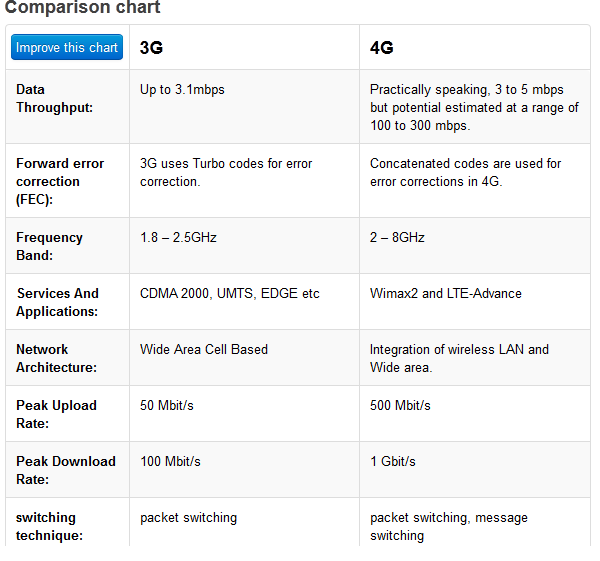
ဒီေန႔ေတာ့ ကြ်န္ေတာ္တို႔ 3 G နဲ့ 4G ကို ကြာၿခားခ်က္ေတြကို
ေၿပာၿပေပးပါမယ္။ ကဲ့ ဘာေတြ ကြာလည္း မသြားခင္မွာ ဒီ 3G နဲ့ 4G က Phone ေတြ
Tablet တြက္ Mobile internet ဆိုတာကို အရင္ သိထားေပးရပါမယ္။ ဒီကေနစလို႔
သူတို႔ ႏွစ္ခု ရဲ့ မတူညီတဲ့ ကြဲၿပားခ်က္ေလးေတြကို ကြ်န္ေတာ္
ေဖာ္ၿပေရးသားခ်င္ပါေသးတယ္။ ဒါေတြကေတာ့ ….
ပထမ အခ်က္...
3 G က 3rd generation ကို
အစြဲၿပဳၿပီး 3G လို ေခၚတာ ၿဖစ္သလို 4G ကလည္း 4rd generation ကို
အစြဲၿပဳၿပီး ေခၚဆိုတာ ၿဖစ္ပါတယ္။ ေနာက္တခုက သူတို႔ ႏွစ္ခုလံုးက mobile
internet ေတြ အတြက္ တီထြင္လာခဲ့တာပါ။ ဒီေနရာမွာေတာ့ 4G က 3G ထက္ သာသြားတဲ့
အခ်က္က 4 G မွာ 3G မွာ ရွိတဲ့ Feature ေတြကိုေရာ ေနာက္ထပ္ ေပါင္းထည့္
Feature ေတြေရာ ပါ၀င္လာတာပါပဲ့ ။ 3G ကို ထပ္ၿပီး Develop လုပ္ထားတယ္လို႔
ဆိုလို႔ ရပါတယ္။
ဒုတိယ အခ်က္...
ဒီအခ်က္အေနနဲ့ကေတာ့
technologies ပါပဲ့။3 G မွာ သံုးထားတဲ့ technologies က widespread ကို
အသံုးၿပဳေပ့မယ္ 4G ေပၚလာခ်ိန္မွာေတာ့ သူရဲ့ compliant technologies ကို သံုးထားပါတယ္။ သူတို႔ႏွစ္ခုကေတာ႔ ၿမင္းၿပိဳင္လိုပါပဲ့။ the horizon technologies လို ဆိုပါတယ္။
တတိယ အခ်က္..
အင္တာနက္ connection speed ပါပဲ့။ သူ႔မွာေတာ့ 3G က download speed က 14Mbs သာ ရွိၿပီး Upload Speed ကေတာ့ 5.8 Mbs
ပဲ့ ရွိပါတယ္။ ဒီေနရာမွာေတာ့ 4G ကေတာ္ေတာ္ေလး သာသြားပါၿပီ.။ 4G က ေတာ့
ေၿပာမေနနဲ့ေတာ့ Internet speed ကို 100Mb အသံုးခ်ခြင့္ရမွာ ၿဖစ္ပါတယ္။
စတုတၱအခ်က္..
ေနာက္ဆံုးအခ်က္အေနနဲ့ကေတာ့ သံုးထားတဲ့ Package ပါပဲ့ .။ အင္တာနက္အတြက္ 3G က a mix of circuit and packet switching network ကို အသံုးၿပဳေနခ်ိန္မွာ 4G ကေတာ့ a packet switching network တခုတည္းကိုပဲ့ အသံုးၿပဳထားပါတယ္။ 
ၿဖည္စြက္ခ်က္...
3GS
ဆိုတာ ရွိပါေသးတယ္။ S ဆိုတာကေတာ႔ Speed ကို ဆိုလိုတာပါ။ 3G ရဲ့ Feature
ေတြနဲ့ အတူတူပါပဲ့။ 3G မွာ youtube ကို Upload တင္လို႔မရတာေတြနဲ့ error
အနည္းငယ္ကို 3 GS မွာ ၿပင္ဆင္ေပးထားပါတယ္။ေနာက္ဆံုးတခုကေတာ႔ battery life က
3g ထက္ 3 GS က ပိုေကာင္းပါတယ္။
3G
နဲ့ 4G ၾကားမွာ ကြားၿခားခ်က္ၾကီးၾကီးမားမားၿပပါဆိုရင္ေတာ့ technologies
,data transfer rate ႏွင့္ speed ပါပဲ့။ပံုေတြကိုပါ ၾကားညွပ္တခု အေနနဲ့
ထည့္ထည့္ေပးၿပီး ကြာၿခားခ်က္ေတြကို ေဖာ္ၿပေပးလိုက္ပါတယ္။ ဒီေလာက္ဆိုရင္
လူတိုင္း
အၾကမ္းဖ်င္း နားလည္ႏိုင္ၾကမယ္ ဗဟုသုတရႏိုင္လိမ့္မယ္လို႔
ေမွ်ာ္လင့္ပါတယ္။ေနာက္ထပ္ ပိုၿပီး သိႏိုင္ေအာင္လို႔ ကြ်န္ေတာ္ ေအာက္မွာ
အၾကမ္းဖ်င္းထပ္ၿဖည့္ေပးလိုက္တဲ့အၿပင္ Video ေလးနဲ့ ရွင္းၿပထားတာကိုပါ
ထည့္ေပးလိုက္ပါတယ္။
Generation - Definition - Technologies - Speeds
1G - Original analog cellular for voice (AMPS, NMT, TACS) 14.4 kbps
2G - Digital narrowband circuit data (TDMA, CDMA) 9-14.4 kbps
2.5G - Packet data onto a 2G network (GPRS, EDGE) 20-40 kpbs
3G - Digital broadband packet data (CDMA, EV-DO, UMTS, EDGE) 500-700 kbps
3.5G - Replacement for EDGE is (HSPA) 1-3 mbps
4G - Digital broadband packet data all IP (Wi-Fi, WIMAX, LTE) 3-5 mbps
5G - Gigabit per second in a few years (?) 1+ gbps
ေအာက္မွာ ရွင္းၿပထားတဲ့ ဆရာရဲ့ ရွင္းလင္းခ်က္ေတြကိုေတာ့နားေထာင္ၾကည့္ပါ။ နားလည္မယ္လို႔ ေမွ်ာ္လင့္ပါတယ္။
ဒါကေတာ႔ အသံဖိုင္နဲ့ ရွင္ၿပထားတဲ့ Mp3 ဖိုင္ပါ။
ဒီထက္ပိုၿပီး ၿပည့္ၿပည္႔စံုစံုသိခ်င္တယ္ဆိုရင္ ေအာက္ကလင့္ေတြမွာ သြားဖတ္ႏိုင္ပါတယ္။
အားလံုးအဆင္ေၿပပါေစ
လင္း၀င္း(နည္းပညာ)
Firefox အေၾကာင္းတေစ့တေစာင္း
ကၽြန္ေတာ္ဒီေန႔ အမ်ားစုလည္းသိၾကမွာပါ။ ဒါေပမယ္႔ မသိေသးတဲ႔သူေတြလည္း
ရွိပါတယ္။ အဲ႔ဒါေၾကာင္႔ ကၽြန္ေတာ္ဒီပို႔စ္ေလး ကိုေရးလိုက္တာျဖစ္ပါတယ္။
ကၽြန္ေတာ္ ေအာက္မွာ Addons နဲ႔ သူ႔ရဲ႕ အက်ိဳးေက်းဇူးေလး ေတြကို
တစ္ခုျခင္းစီကို ပံုေလးေတြနဲ႔ အေသးစိတ္ရွင္းျပေပးထားပါတယ္။ ကၽြန္ေတာ္တို႔
တစ္ခါတည္းနဲ႔ အဆင္ေျပသြားေအာင္ လုပ္ၾကည္႔လုိက္ပါ။ ေအာက္မွာ ၾကည္႔ေပးပါဗ်ာ။
ကၽြန္ေတာ္တို႔ ပထမဆံုး ပံုမွာျပထားတဲ႔ အတုိင္း လင္႔ခ္ တစ္ခုကို Right-click
ေထာက္ၿပီး မိမိတို႔ ဘယ္လို Browsers မ်ိဳးကိုအသံုးျပဳမလဲဆိုတာကို
ေရြးခ်ယ္ေပးႏုိင္တဲ႔ Addons ေလးတစ္ခုစၿပီးထည္႔ပါ႔မယ္။
ကၽြန္ေတာ္တို႔ ဒီေအာက္ကလင္႔ခ္ေလးကေန ၿပီးေတာ႔ Firefox Addons ေလးသြားယူပါမယ္။ ၾကည္႔ေပးပါ။
ပံုေလးေတြနဲ႔ ထပ္ၿပီးျပေပးထားပါတယ္။ ဒီ Addons ေလးကို Down ၿပီး Install
လုပ္ေပးလိုက္ပါ။ ၿပီးရင္ေတာ႔ Firefox ကို Restart ခ်ေပးလိုက္ပါ။
ဒါကို Install လုပ္ၿပီးၿပီဆိုရင္ေတာ႔ ကၽြန္ေတာ္တို႔ ႏွစ္သက္တဲ႔ လင္႔ခ္တစ္ခုကို ဘယ္ Browsers နဲ႔ ဖြင္႔မလဲဆိုတာကို ေရြးလို႔ရပါၿပီ။
ေနာက္ထပ္ Addons ေလးတစ္ခုကေတာ႔ ကၽြန္ေတာ္တို႔ Browsers ရဲ႕ဘယ္ေနရာမွာမဆို Right-click ေထာက္လိုက္ၿပီး Bookmarks Bar ေလးထဲကေန မိမိတို႔ႏွစ္သက္တဲ႔ လင္႔ခ္ကိုဖြင္႔ႏုိင္ရန္ျဖစ္ပါတယ္။ ကၽြန္ေတာ္ Browsers ရဲ႕ Bookmarks Bar ကေနသြားစရာမလိုေတာ႔ပါဘူး။ ေအာက္မွာ ၾကည္႔ေပးပါ။
ကၽြန္ေတာ္ Install လုပ္တာကိုေတာ႔ အေသးစိတ္ထပ္မျပေတာ႔ပါဘူး။ ေရွ႕က Addons
ေလးေတြလုပ္တဲ႔ ပံုစံမ်ိဳးေလးေတြပါပဲ။ ဒီ Addons ေလးကိုေတာ႔ ေအာက္ကလင္႔ခ္
ေလးကေနလုပ္ရမွာပါ။
https://addons.mozilla.org/en-US/firefox/addon/context-bookmarks/
ခုနကလိုပါပဲ ။ Install လုပ္ၿပီးသြားရင္ Firefox ကို restart ခ်ေပးလိုက္ပါ။ ဒါဆိုအဆင္ေျပပါၿပီ။ ကၽြန္ေတာ္ေနာက္ထပ္ Right-click မွာ Print ထုတ္တဲ႔ Tool ေလးရယ္ ေနာက္ထပ္ History ထုတ္တဲ႔ tool ေလးရယ္ ထည္႔တဲ႔ Addons ေလးပါတစ္ခါတည္းေျပာေပးမလို႔ပါပဲ။ ဒါေပမယ္႔ ေနာက္ဆံုး Firefox Update နဲ႔ မကိုက္တာျဖစ္မွာစိုးလို႔ မတင္ေပးေတာ႔ပါဘူး။ အခုကၽြန္ေတာ္ေနာက္ထပ္ ကၽြန္ေတာ္တို႔ Firefox ကို ကၽြန္ေတာ္တို႔တင္ထားတဲ႔ Software ေလးေတြေရာ၊ တျခားမိမိတုိ႔ အလိုရွိတာေလးေတြကို ျပန္ယူႏုိင္ေအာင္ ကၽြန္ေတာ္ BackUp နဲ႔ Restore လုပ္နည္းေလးကို တစ္ခါတည္း ဒီပို႔စ္ေလးထဲမွာ ေရးေပးသြားပါ႔မယ္။ ကၽြန္ေတာ္တို႔ MozBackup Software ေလးနဲ႔ ျပဳလုပ္မွာ ျဖစ္ပါတယ္။ ဒီေကာင္ေလးကိုလည္း ကၽြန္ေတာ္ေအာက္မွာ တင္ေပးထားပါတယ္။ ကဲကၽြန္ေတာ္တို႔ စၿပီး Backup လုပ္ၾကရေအာင္ဗ်ာ။ MozBackup ဆိုတဲ႔ Application ေလးကိုဖြင္႔လိုက္ပါ။
ကၽြန္ေတာ္တို႔ဒီအခ်ိန္မွာ Firefox ေလးကိုပိတ္ထားေပးဖို႔လိုပါမယ္။ ကၽြန္ေတာ္တို႔ Backup လုပ္မွာျဖစ္တဲ႔ အတြက္ ဘယ္ဘက္က Backup a profile ဆိုတာေလးကိုေရြးပါမယ္။ ၿပီးရင္ Next ေပးပါ။
ကၽြန္ေတာ္တို႔ဆက္ၾကည္႔လိုက္ပါ။ Browse ဆိုတဲ႔ ေနရာမွာ ကၽြန္ေတာ္တို႔ Backup လုပ္ထားတဲ႔ဖိုင္ေလး ထားရမယ္႔ ေနရာေလးကိုေရြးေပးပါ။ ၿပီးရင္ Next နဲ႔ ဆက္သြားပါမယ္။
ကၽြန္ေတာ္တို႔ ဒီအဆင္႔မွာ Backup ဖိုင္ကို Password ခံမလားဆိုၿပီးေမးပါလိမ္႔မယ္။ ကၽြန္ေတာ္ကေတာ႔ Password ခံလိုက္ပါတယ္။
ဒါကေတာ႔ ကၽြန္ေတာ္တို႔ Backup လုပ္တဲ႔ အပိုင္းၿပီးပါၿပီ။ ကဲကၽြန္ေတာ္တို႔ ဒီတစ္ခါ Restore လုပ္တဲ႔ အပိုင္းကိုျပန္စရေအာင္ဗ်ာ။ ပံုစံျခင္းကသိပ္မကြာပါဘူး။ အတူတူနီးပါးပါပဲ။ ၾကည္႔လိုက္ပါဗ်ာ။
ကၽြန္ေတာ္တို႔ဒီတစ္ခါ Restore လုပ္မွာ ျဖစ္တဲ႔ အတြက္ Restore a Profile ဆိုတာေလးကိုေရြးေပးပါမယ္။
ဒါကေတာ႔ ကၽြန္ေတာ္တို႔ Backup ဖိုင္ေလးထားတဲ႔ေနရာကိုေရြးလိုက္တာပါ။ ဆက္သြားရေအာင္။
ဒါဆိုရင္ေတာ႔ ကၽြန္ေတာ္တို႔ Backup လုပ္တဲ႔ အပိုင္းနဲ႔ Restore လုပ္တဲ႔ အပိုင္းေလးေတြၿပီးသြားပါၿပီ။ ဒီေလာက္ဆိုရင္ေတာ႔ ကၽြန္ေတာ္တို႔ Firefox တစ္ခုလံုးကို ဘယ္လို Backup လုပ္မလဲ ဘယ္လို Restore လုပ္မလဲဆိုတာကိုသိေလာက္ၿပီထင္ပါတယ္။ ဒီ MozBackup ေလးကိုကၽြန္ေတာ္ေအာက္မွာ ႏွစ္ေနရာခြဲ တင္ေပးထားပါတယ္။ အဆင္ေျပမယ္႔လင္႔ခ္ ေလးကေနသာယူသြားလိုက္ပါဗ်ာ။
MozBackup
Downloading from ifile.it
Downloading from mediafire
ေနာက္ထပ္ ဒီပို႔စ္ေလးကို PDF ဖိုင္ေလးနဲ႔ ယူလိုသူမ်ားအတြက္ ေအာက္မွာ ထပ္တင္ေပးထားပါတယ္။
Downloading from ifile.it
Downloading from mediafire
အားလံုးပဲအဆင္ေျပေပ်ာ္ရႊင္ႏိုင္ၾကပါေစ။ေက်းဇူးတင္ပါတယ္ခင္ဗ်ာ။
Subscribe to:
Posts (Atom)


